スマホがPCになる時代
近年のスマートフォンは、処理性能・画面解像度・OSの進化により、もはや「通話とSNSだけの端末」ではなくなりました。その象徴的な存在が Google Pixel です。PixelはAndroidの中でもGoogle純正という強みを活かし、アップデートの速さや安定性に優れています。
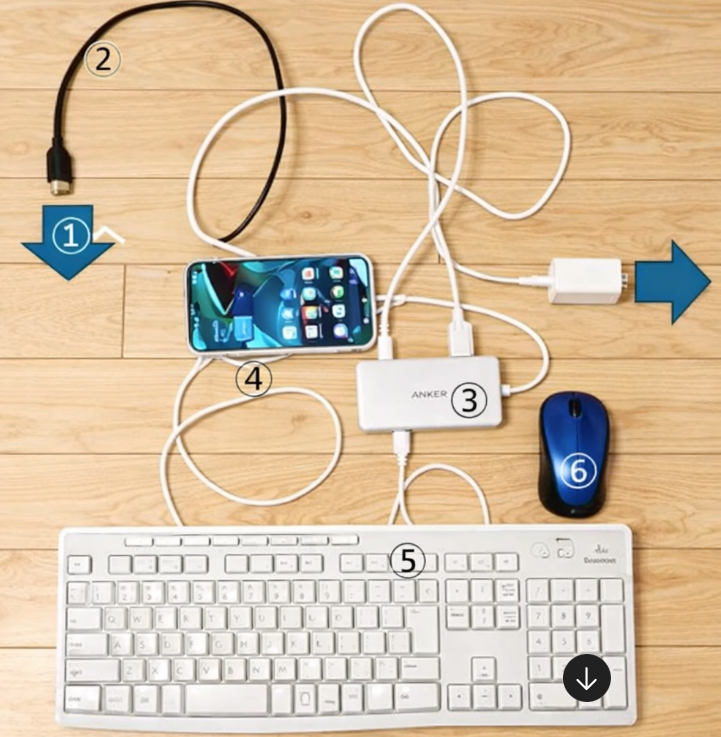
そして今、多くのユーザーが注目しているのが PixelをデスクトップPCのように使う活用法 です。外部ディスプレイに接続し、マウスとキーボードを使えば、文書作成・ブラウジング・簡単な作業はPCとほぼ同じ感覚で行えます。
本記事では、
- Google Pixelのデスクトップ的な使い方
- 必要な機材(マウス・キーボード・ハブ)
- 具体的な接続方法
- 実践的な活用術
を解説します。「ノートPCを持ち歩きたくない」「作業環境を軽量化したい」という方は、ぜひ最後までご覧ください。
Google Pixelでデスクトップ環境は作れるのか?
Pixelのデスクトップ機能の考え方
Samsungの「DeX」のような専用UIは、現時点のPixelには搭載されていません。しかし、Pixelは Androidの標準機能+開発者向け機能 を使うことで、実質的なデスクトップ運用が可能です。
特に重要なのが以下のポイントです。
- 外部ディスプレイ出力(USB Type-C)
- マウス・キーボードの認識
- マルチウィンドウ・フリーフォームウィンドウ
Androidはバージョンを重ねるごとに「大画面・マルチウィンドウ」への最適化が進んでおり、Pixelはその恩恵を最速で受けられます。
対応Pixelシリーズについて
基本的に USB Type-Cで映像出力に対応しているPixel であれば利用可能です。代表的な機種は以下です。
- Pixel 8 / 8 Pro
- Pixel 7 / 7 Pro
- Pixel 6 / 6 Pro
※廉価モデル(aシリーズ)は世代によって制限があるため、事前確認がおすすめです。
必要なもの一覧|これだけ揃えればOK
PixelをPCとして使うために、最低限必要なものを整理します。
① 外部ディスプレイ
- PC用モニター
- テレビ(HDMI対応)
解像度はフルHD以上がおすすめです。4Kモニターでも利用可能ですが、文字サイズの調整が必要になります。
② USB Type-C → HDMI 変換アダプタ(またはハブ)
Pixelとモニターをつなぐために必須です。おすすめは USB-Cハブタイプ。
- HDMIポート
- USB-Aポート(マウス・キーボード用)
- 充電用USB-Cポート
が1つにまとまっているものが便利です。
③ マウス
- 有線USBマウス
- Bluetoothマウス
どちらでも使用可能ですが、安定性重視ならUSB接続がおすすめです。
④ キーボード
- USBキーボード
- Bluetoothキーボード
日本語配列のものを選ぶと文字入力が快適です。
接続方法をステップ解説
ステップ1:PixelとUSB-Cハブを接続
PixelのUSB Type-Cポートにハブを接続します。この時点でPixelが給電を開始する場合もあります。
ステップ2:モニターとHDMI接続
ハブのHDMIポートとモニターをHDMIケーブルで接続。
モニターの入力切替をHDMIに変更します。
ステップ3:マウス・キーボードを接続
USBの場合:ハブに直接挿すだけ。
Bluetoothの場合:Pixelの設定 → Bluetooth からペアリング。
ステップ4:画面表示を確認
正常に認識されると、Pixelの画面が外部ディスプレイにミラー表示されます。
作業効率を上げる設定項目
開発者向けオプションを有効化
- 設定 → デバイス情報
- ビルド番号を7回タップ
- 開発者向けオプションを有効化
フリーフォームウィンドウをON
- 設定 → システム → 開発者向けオプション
- 「フリーフォームウィンドウを強制」をON
これにより、アプリをウィンドウ表示で操作可能になります。
実践的な活用術
① ブログ執筆・文章作成
- Googleドキュメント
- Notion
- Evernote
キーボード入力+大画面により、ノートPC並みの快適さで執筆可能です。
② Webブラウジング・調べ物
Chromeをデスクトップ感覚で操作可能。マウス操作との相性は非常に良好です。
③ メール・事務作業
- Gmail
- Googleスプレッドシート
簡単な事務作業であれば十分実用レベルです。
④ 学習・オンライン講座
- YouTube
- Udemy
大画面表示により集中力が向上します。
PixelをPC化するメリット・デメリット
メリット
- 荷物が減る
- 常に最新の環境
- バッテリー管理が楽
デメリット
- 本格的な動画編集・開発作業は厳しい
- アプリによってはPC版に劣る
どんな人におすすめか
- 出張・旅行が多い人
- カフェ作業が多い人
- サブPC代わりを探している人
Pixelは“持ち歩けるPC”になる
Google Pixelは、工夫次第で 立派なデスクトップ作業環境 を構築できます。マウス・キーボード・モニターを組み合わせれば、日常作業の多くをカバー可能です。
「スマホ=消費端末」という常識を覆すPixelの可能性を、ぜひ体感してみてください。